🐧 Introducción a Amazon Linux (AMI)
⏱️ Tiempo estimado: 30 minutos | 📊 Nivel: Básico | 🏷️ Servicio: Amazon EC2
Este laboratorio está diseñado para reforzar los conocimientos sobre las funcionalidades básicas de la interfaz de línea de comandos de Linux. Se utiliza Secure Shell (SSH) para acceder a una instancia de Amazon Linux (AMI) dentro de los laboratorios Vocareum y luego se usa el comando man para explorar el sistema de ayuda estándar del sistema operativo.
🎯 Temas que se abordarán
Al finalizar este laboratorio, podrá:
- ✅ Conectarse a una instancia EC2 de Amazon Linux vía SSH desde Windows y macOS/Linux
- ✅ Comprender el propósito del comando
man - ✅ Utilizar la función de búsqueda en las páginas de manual
- ✅ Identificar los encabezados principales de las páginas de manual
🏗️ Arquitectura del laboratorio
Este laboratorio utiliza los siguientes componentes de AWS creados automáticamente como parte del entorno Vocareum:
- 🖥️ Amazon EC2 — Host de comandos (en subred pública): instancia a la que se conectará para ejecutar los comandos del ejercicio.
- 🌐 Subred pública dentro de una Amazon VPC.
El acceso se realiza mediante SSH desde su equipo local hacia la IP pública de la instancia EC2.

💡 Conceptos clave
Protocolo criptográfico que permite el acceso remoto seguro a servidores. Utiliza un par de claves (pública/privada) para la autenticación: la clave privada queda en el cliente y la pública se instala en el servidor. Elimina la necesidad de contraseñas para autenticarse.

Plantilla preconfigurada que contiene el sistema operativo, las configuraciones y el software necesarios para lanzar una instancia EC2. En este laboratorio se utiliza Amazon Linux como AMI base — una distribución Linux optimizada y mantenida por AWS.

Sistema de documentación integrado en Linux que describe comandos, funciones del sistema y archivos de configuración. Se accede con man <comando>. Las páginas están organizadas en secciones como NAME, SYNOPSIS, DESCRIPTION, OPTIONS y EXAMPLES.
AWS genera claves en formato PEM (Privacy Enhanced Mail). Los usuarios de macOS/Linux usan el archivo .pem directamente con el cliente SSH. Los usuarios de Windows con PuTTY necesitan convertir el .pem a formato PPK con PuTTYgen, o descargar directamente el .ppk desde Vocareum.
Acceso a la Consola de Administración de AWS
-
En la parte superior de estas instrucciones, haga clic en Iniciar laboratorio para comenzar el proceso. Se abrirá un panel con el estado del laboratorio.
💡 Si necesita más tiempo, haga clic nuevamente en Iniciar laboratorio para reiniciar el cronómetro.
-
Espere hasta que aparezca el mensaje "Estado del laboratorio: listo". Luego cierre el panel haciendo clic en la X.
-
Seleccione AWS en la parte superior. Esto abrirá la Consola de Administración de AWS en una nueva pestaña. El sistema lo autenticará automáticamente.
💡 Si no se abre una nueva pestaña, busque el banner del navegador que bloquea ventanas emergentes y elija Permitir ventanas emergentes.
-
Organice las pestañas de la consola junto a estas instrucciones para poder seguir los pasos más fácilmente.
Tarea 1: Conectarse a la instancia EC2 vía SSH
En esta tarea se conectará a la instancia de Amazon Linux EC2 usando SSH. Las instrucciones difieren según su sistema operativo.
Usuarios de Windows — Conexión con PuTTY
Estas instrucciones son para usuarios de Windows. Si usa macOS o Linux, pase a la sección siguiente.
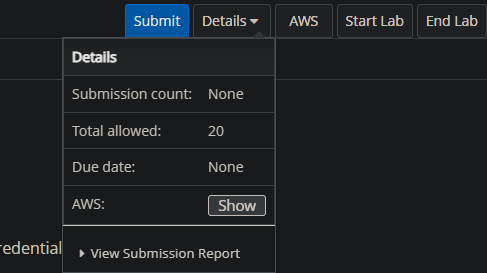
- Haga clic en el menú desplegable Detalles que aparece encima de estas instrucciones y seleccione Mostrar. Se abrirá una ventana con los datos de autenticación.
- Haga clic en Descargar PPK y guarde el archivo
labsuser.ppk(habitualmente en la carpeta Descargas).
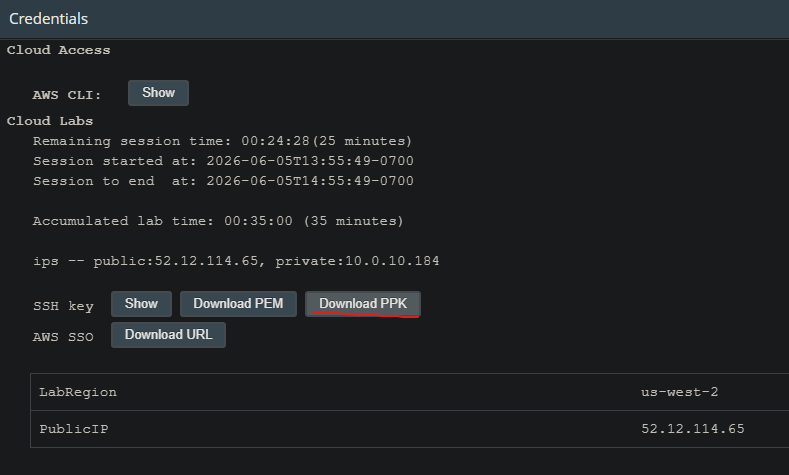
- Anote la dirección PublicIP que aparece en la ventana:
52.12.114.65
-
Cierre el panel de detalles seleccionando la X.
-
Si no tiene PuTTY instalado, descárguelo aquí y abra
putty.exe. -
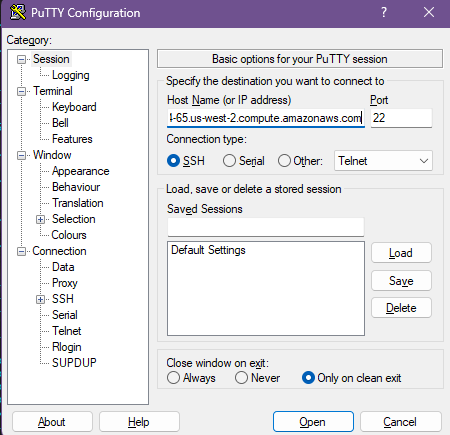
Configure su sesión de PuTTY usando el archivo
.ppkdescargado. Consulte la guía oficial: Conectarse a Linux con PuTTY.
Usuarios de macOS y Linux — Conexión con terminal
Estas instrucciones son para usuarios de macOS/Linux. Si usa Windows, ya completó su tarea anterior.
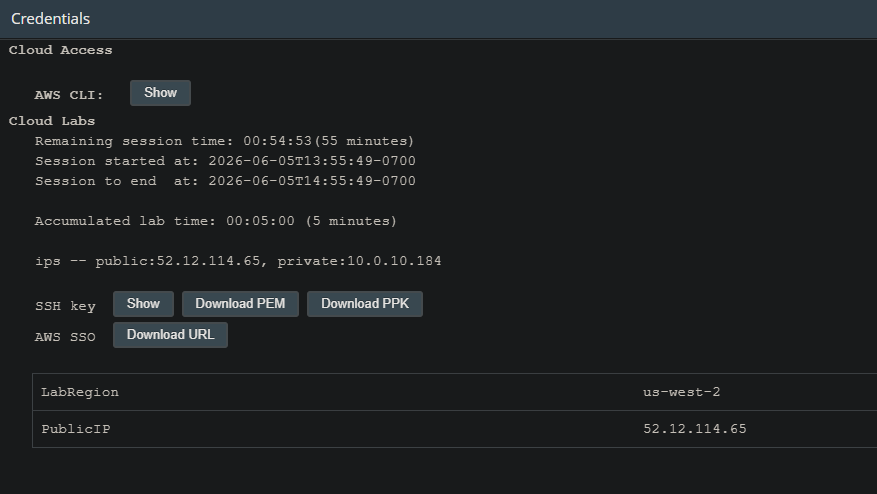
- Haga clic en el menú desplegable Detalles y seleccione Mostrar.
- Se abrirá la ventana de autenticación con sus credenciales del laboratorio.
-
Haga clic en Descargar PEM y guarde el archivo
labsuser.pem. -
Anote la dirección PublicIP:
52.12.114.65
-
Cierre el panel de detalles.
-
Abra una terminal y navegue al directorio donde guardó el archivo
labsuser.pem:
cd ~/Downloads
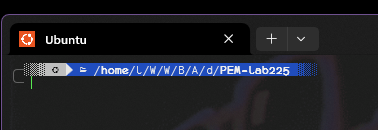
- Cambie los permisos del archivo de clave para que sea de solo lectura:
chmod 400 labsuser.pem
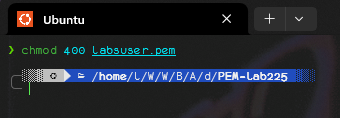
El paso chmod 400 es obligatorio. SSH rechazará la conexión si el archivo de clave tiene permisos demasiado abiertos (WARNING: UNPROTECTED PRIVATE KEY FILE!).
- Conéctese a la instancia reemplazando
<public-ip>por la IP anotada:
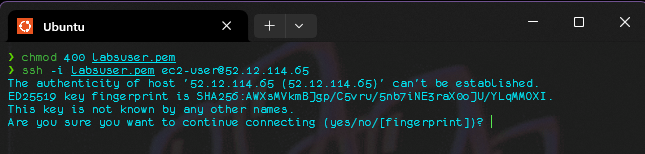
ssh -i labsuser.pem ec2-user@<public-ip>
ssh -i labsuser.pem ec2-user@52.12.114.65
Alternativamente, puede obtener la IP desde la consola EC2 → Instances → casilla de la instancia → pestaña Details → campo IPv4 Public IP:
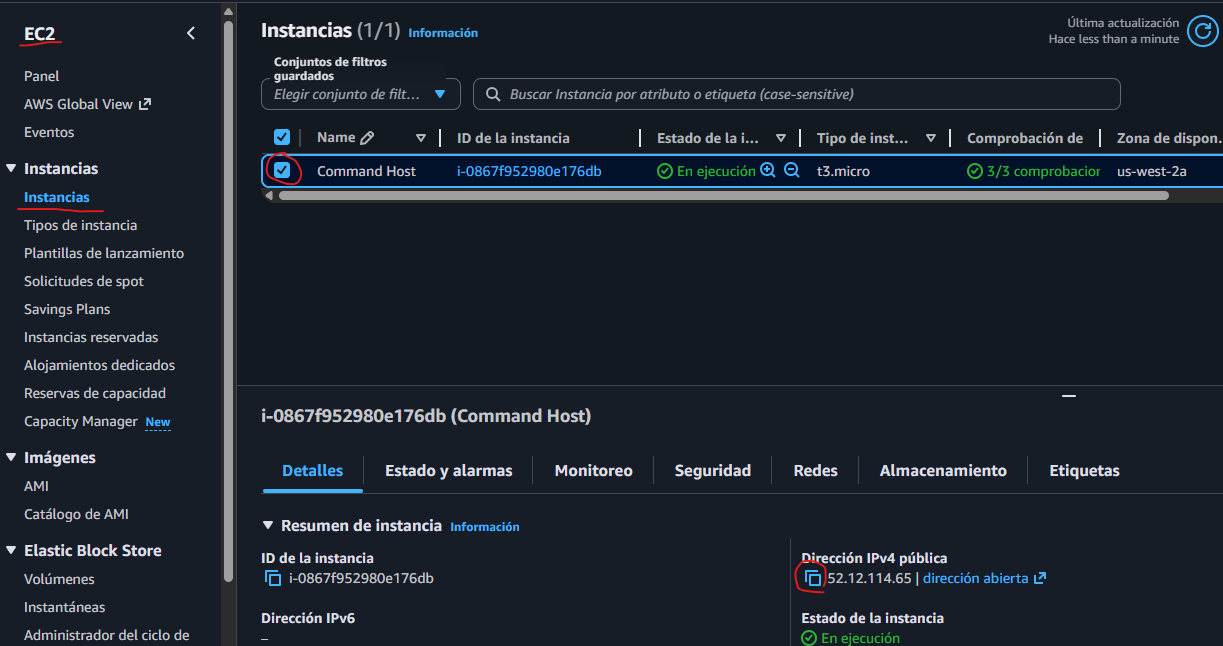
- Cuando se le pida autorizar la primera conexión a este servidor SSH, introduzca
yes. Como usa un par de claves, no se le pedirá contraseña.
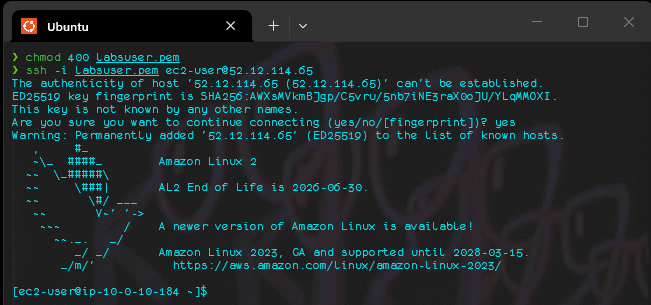
Al ver el banner de bienvenida de Amazon Linux y el prompt [ec2-user@ip-xxx ~]$, la conexión SSH está establecida correctamente.
Tarea 2: Explorar las páginas de ayuda de Linux
En este ejercicio se usa la terminal Bash para explorar el sistema de ayuda estándar de Linux — las páginas de manual (man pages).
Paso 1 — Abrir las páginas de manual del comando man
Introduzca el siguiente comando en la terminal y presione Enter:
man man
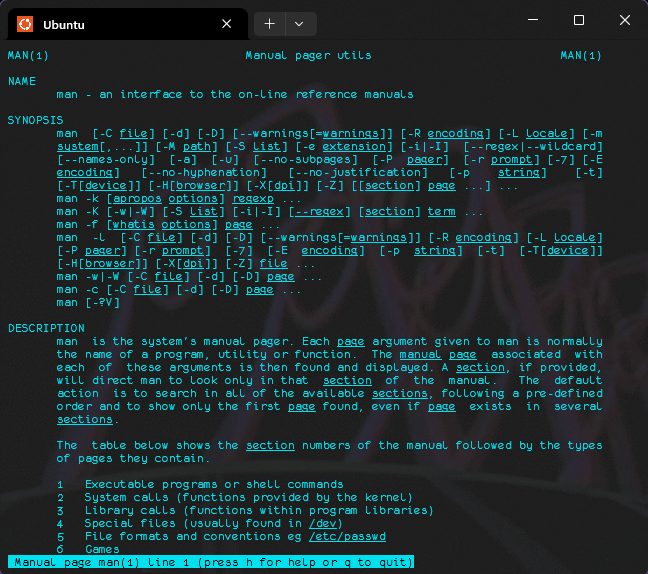

En la línea de comandos, se ha ingresado la orden man man. La página de manual describe el propio comando man.
Puede navegar por las páginas de ayuda con las teclas de dirección ↑ y ↓. Para salir, presione q.
Paso 2 — Identificar los encabezados principales
Busque los siguientes encabezados en la pantalla del terminal. Estos son los más importantes en las páginas de manual:
| Encabezado | Contenido |
|---|---|
NAME | Nombre y descripción breve del comando |
SYNOPSIS | Sintaxis de uso y opciones disponibles |
DESCRIPTION | Descripción detallada del funcionamiento |
OPTIONS | Lista de opciones y flags del comando |
EXAMPLES | Ejemplos de uso práctico |
FILES | Archivos relacionados con el comando |
SEE ALSO | Comandos y recursos relacionados |
Paso 3 — Buscar en las páginas de manual
Utilice man con una expresión regular para buscar páginas relacionadas:
man .*
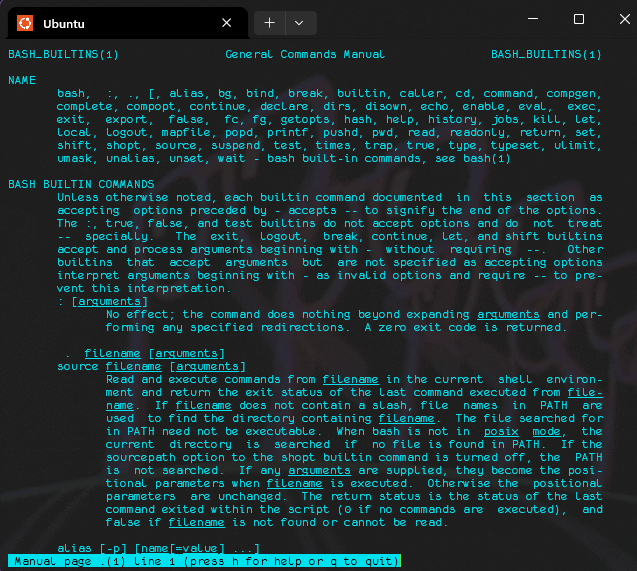
La página muestra información importante sobre las utilidades de las man pages.
Paso 4 — Explorar otra página de manual
Observe el encabezado DESCRIPTION y los números de sección. Luego visualice la página del comando ls:
man ls
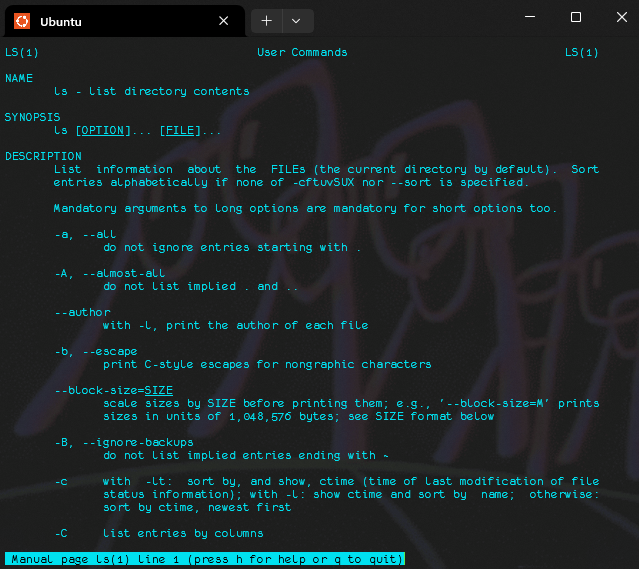
El encabezado DESCRIPTION proporciona una descripción general de un comando.
Paso 5 — Salir de las páginas de manual
Para salir de las páginas de manual, introduzca q.
✅ Laboratorio completo
¡Felicitaciones! 🎉 Ha completado el laboratorio.
- Haga clic en Finalizar laboratorio en la parte superior de esta página y seleccione Sí para confirmar.
- Un panel indicará: "Se ha iniciado la eliminación de los datos… Puede cerrar este cuadro de diálogo ahora".
- Haga clic en la X en la esquina superior derecha para cerrar el panel.
🧠 ¿Qué aprendiste?
| Concepto | Lo que practicaste |
|---|---|
| SSH con par de claves | Conexión segura a una instancia EC2 sin contraseña, usando archivo PEM/PPK |
| Formatos PEM y PPK | PEM para macOS/Linux; PPK para PuTTY en Windows |
| chmod 400 | Protección del archivo de clave privada contra accesos no autorizados |
| Amazon Linux AMI | Sistema operativo basado en Linux optimizado para AWS |
| Instancia t3.micro | 1 vCPU, 1 GiB de memoria — tipo de instancia de propósito general |
comando man | Acceso al sistema de documentación integrado de Linux |
| Secciones man pages | NAME, SYNOPSIS, DESCRIPTION, OPTIONS, EXAMPLES, SEE ALSO |
| Navegación man | Teclas de dirección para desplazarse, q para salir |
📝 Preguntas estilo examen Cloud Practitioner
1. ¿Cuál es el propósito principal de una Amazon Machine Image (AMI)?
- A) Almacenar datos de objetos de forma distribuida en AWS
- B) Proporcionar una plantilla con el sistema operativo y la configuración para lanzar instancias EC2
- C) Monitorear el rendimiento de las instancias EC2
- D) Gestionar los permisos de acceso a los recursos de AWS
2. Un estudiante intenta conectarse a una instancia EC2 de Amazon Linux desde macOS usando SSH y recibe el error WARNING: UNPROTECTED PRIVATE KEY FILE!. ¿Cuál es la solución más probable?
- A) Regenerar el par de claves en la consola de EC2
- B) Ejecutar
chmod 400 labsuser.pempara restringir los permisos del archivo - C) Reiniciar la instancia EC2 desde la consola AWS
- D) Cambiar el grupo de seguridad para permitir el tráfico SSH
3. ¿Qué formato de archivo de clave privada utiliza PuTTY para conectarse a instancias EC2 desde Windows?
- A)
.pem— Privacy Enhanced Mail - B)
.pub— Public Key - C)
.ppk— PuTTY Private Key - D)
.key— OpenSSH Key
4. ¿Qué comando de Linux muestra la página de manual del comando ls?
- A)
help ls - B)
info ls - C)
man ls - D)
ls --help
5. ¿Qué tecla se presiona para salir de las páginas de manual (man) en Linux?
- A)
Escape - B)
q - C)
Ctrl+C - D)
x
6. ¿Qué encabezado de las páginas de manual proporciona la descripción general de un comando, incluyendo su funcionamiento detallado?
- A)
NAME - B)
SYNOPSIS - C)
DESCRIPTION - D)
SEE ALSO
7. En este laboratorio se usa una instancia de tipo t3.micro. ¿Cuáles son sus características de cómputo?
- A) 2 vCPU y 4 GiB de memoria
- B) 1 vCPU y 1 GiB de memoria
- C) 4 vCPU y 8 GiB de memoria
- D) 2 vCPU y 2 GiB de memoria
8. ¿Qué usuario se utiliza por defecto para conectarse vía SSH a una instancia de Amazon Linux en EC2?
- A)
root - B)
admin - C)
ubuntu - D)
ec2-user
📋 Ver respuestas
| # | Respuesta | Explicación |
|---|---|---|
| 1 | B) Plantilla con SO y configuración | Una AMI es la plantilla base que define el sistema operativo, software preinstalado y configuración para lanzar instancias EC2. |
| 2 | B) chmod 400 | El error indica que el archivo de clave tiene permisos demasiado abiertos. chmod 400 lo restringe a solo lectura para el propietario. |
| 3 | C) PPK | PuTTY usa su propio formato de clave PPK. El archivo .ppk se puede descargar directamente desde Vocareum o generar con PuTTYgen desde un .pem. |
| 4 | C) man ls | La sintaxis es man <comando>. Muestra la documentación oficial del comando en el sistema. |
| 5 | B) q | q (quit) es la tecla estándar para salir del paginador less que usan las man pages. |
| 6 | C) DESCRIPTION | El encabezado DESCRIPTION provee la explicación detallada del funcionamiento del comando, sus opciones y comportamiento. |
| 7 | B) 1 vCPU y 1 GiB | La instancia t3.micro tiene 2 vCPU y 1 GiB de RAM. Es la opción de menor coste en la familia t3. |
| 8 | D) ec2-user | Amazon Linux usa ec2-user como usuario predeterminado para SSH. Ubuntu usa ubuntu, y Debian usa admin o debian. |