💻 Línea de comandos de Linux
⏱️ Tiempo estimado: 30 minutos | 📊 Nivel: Básico | 🏷️ Servicio: Amazon EC2
En este laboratorio se ejecutan comandos de Linux dentro de una instancia Amazon EC2 para obtener información sobre el sistema y la sesión activa, y se practican técnicas de búsqueda y reutilización del historial de comandos Bash.
Nota: Este laboratorio depende del material didáctico de cursos anteriores. Se recomienda haber completado el Lab 225 antes de continuar.
🎯 Temas que se abordarán
Al finalizar este laboratorio, podrá:
- ✅ Conectarse a una instancia EC2 de Amazon Linux vía SSH
- ✅ Ejecutar comandos para obtener información del sistema y la sesión activa
- ✅ Buscar y reutilizar comandos anteriores del historial de Bash
🏗️ Arquitectura del laboratorio
Este laboratorio utiliza los siguientes componentes de AWS:
- 🖥️ Amazon EC2 — Host de comandos (en subred pública): instancia de Amazon Linux donde se ejecutan todos los comandos del ejercicio.
- 🌐 Subred pública dentro de una Amazon VPC.
El acceso se realiza mediante SSH desde su equipo local hacia la IP pública de la instancia EC2.

💡 Conceptos clave
Intérprete de comandos predeterminado en la mayoría de distribuciones Linux, incluyendo Amazon Linux. Bash ofrece funciones avanzadas como autocompletado con Tab, historial de comandos (CTRL+R), variables de entorno y scripting.
Bash almacena automáticamente todos los comandos ejecutados en la sesión. El comando history lista el historial completo. CTRL+R permite buscar comandos previos en tiempo real. El símbolo !! repite el último comando ejecutado.
Las variables de entorno configuran el comportamiento del sistema y los programas. TZ define la zona horaria para los comandos de fecha/hora. Se pueden asignar temporalmente antes de un comando: TZ=America/New_York date.
El formato de fecha juliana usa una numeración continua de días dentro del año, sin reiniciar al cambiar de mes. Por ejemplo, el 1 de febrero es el día 32 del año. El comando cal -j muestra el calendario en este formato.
Acceso a la Consola de Administración de AWS
-
En la parte superior de estas instrucciones, haga clic en Iniciar laboratorio. Se abrirá un panel con el estado del laboratorio.
💡 Si necesita más tiempo, haga clic nuevamente en Iniciar laboratorio para reiniciar el cronómetro.
-
Espere hasta que aparezca el mensaje "Estado del laboratorio: listo". Cierre el panel haciendo clic en la X.
-
Seleccione AWS en la parte superior. Se abrirá la Consola de Administración de AWS en una nueva pestaña.
-
Organice las pestañas de la consola junto a estas instrucciones para seguir los pasos más fácilmente.
Tarea 1: Conectarse a la instancia EC2 vía SSH
En esta tarea se conectará a la instancia de Amazon Linux EC2. Las instrucciones difieren según su sistema operativo.
Usuarios de Windows — Conexión con PuTTY
Estas instrucciones son para usuarios de Windows. Si usa macOS o Linux, pase a la sección siguiente.
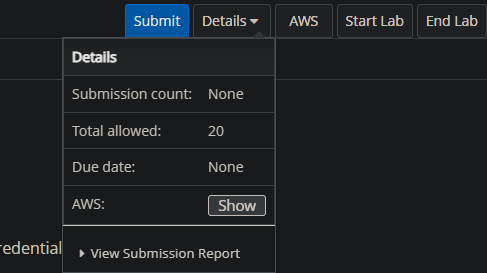
- Haga clic en el menú desplegable Detalles encima de estas instrucciones y seleccione Mostrar. Se abrirá la ventana con los datos de autenticación.
- Haga clic en Descargar PPK y guarde el archivo
labsuser227.ppk.
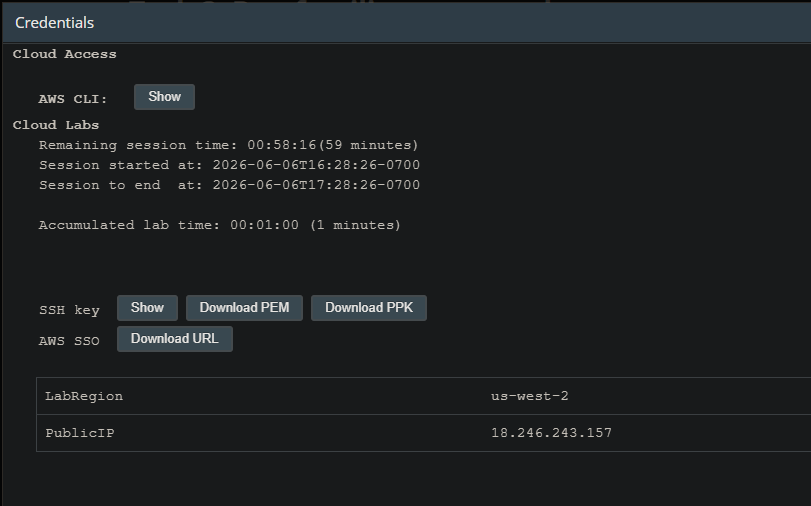
- Anote la dirección PublicIP:
18.246.243.157
-
Cierre el panel de detalles seleccionando la X.
-
Si no tiene PuTTY instalado, descárguelo aquí y abra
putty.exe. -
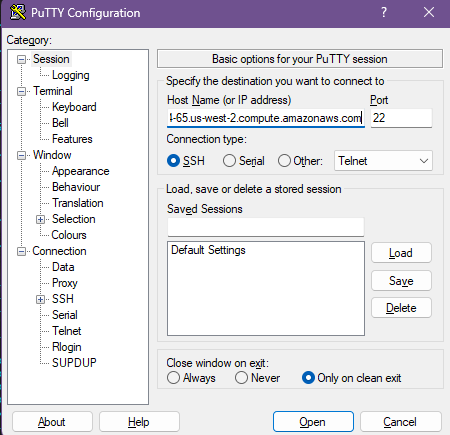
Configure su sesión de PuTTY con el archivo
.ppkdescargado. Consulte: Conectarse a Linux con PuTTY.
Usuarios de macOS y Linux — Conexión con terminal
Estas instrucciones son para usuarios de macOS/Linux. Si usa Windows, ya completó su tarea anterior.
- Haga clic en el menú desplegable Detalles y seleccione Mostrar.
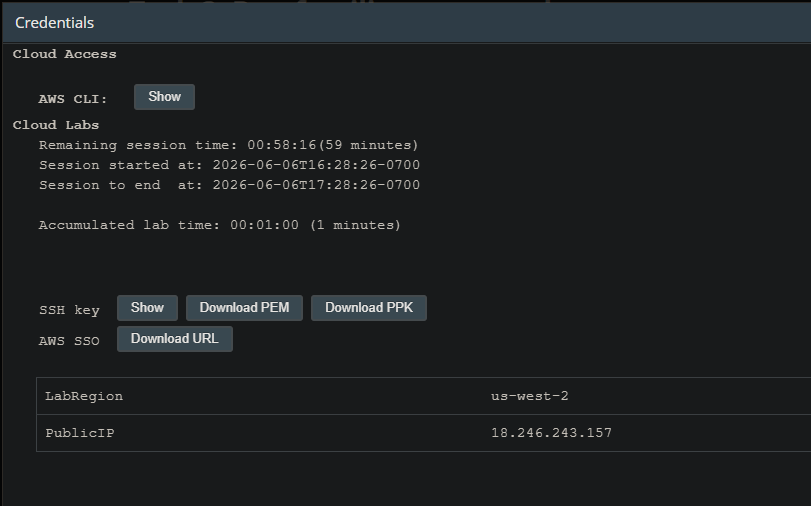
- Se abrirá la ventana de autenticación con sus credenciales del laboratorio.
-
Haga clic en Descargar PEM y guarde el archivo
labsuser227.pem. -
Anote la dirección PublicIP:
18.246.243.157
-
Cierre el panel de detalles.
-
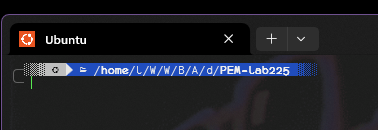
Abra una terminal y navegue al directorio donde guardó el archivo
.pem:
cd ~/Downloads
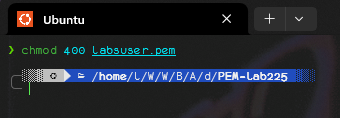
- Cambie los permisos del archivo de clave para que sea de solo lectura:
chmod 400 labsuser227.pem
- Conéctese a la instancia:
ssh -i labsuser227.pem ec2-user@<public-ip>
ssh -i labsuser227.pem ec2-user@18.246.243.157
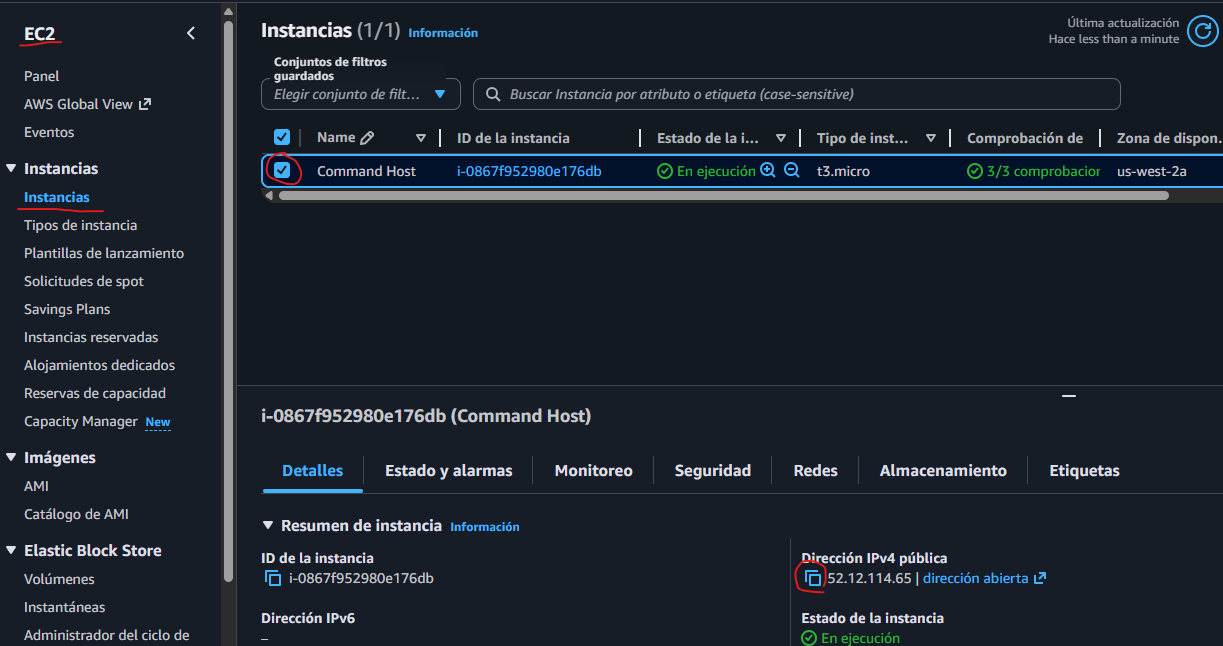
También puede obtener la IP desde la consola EC2 → Instances → instancia → pestaña Details → IPv4 Public IP:
- Cuando se le pida autorizar la primera conexión, introduzca
yes. No se le pedirá contraseña porque usa un par de claves.
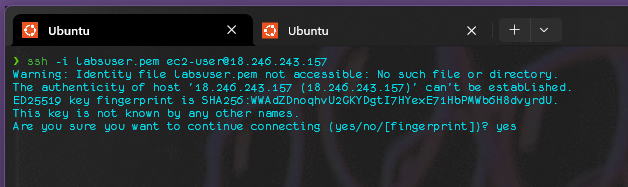
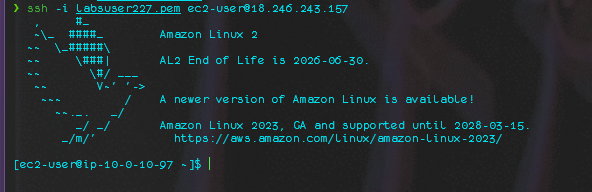
Al ver el prompt [ec2-user@ip-xxx ~]$, la conexión SSH está establecida y puede continuar con la siguiente tarea.
Tarea 2: Ejecutar comandos conocidos
En este ejercicio se ejecutan comandos para obtener información general sobre el sistema y la sesión activa.
Paso 1 — Identificar el usuario actual (whoami)
Introduzca whoa y presione Tab. Bash completará automáticamente el comando a whoami. Presione Enter:
whoami

Paso 2 — Ver el nombre del equipo (hostname)
Introduzca hostname -s y presione Enter para ver la versión abreviada del nombre del servidor:
hostname -s

Paso 3 — Ver el tiempo de actividad (uptime)
Introduzca uptime -p y presione Enter para ver cuánto tiempo lleva corriendo el sistema en formato legible:
uptime -p

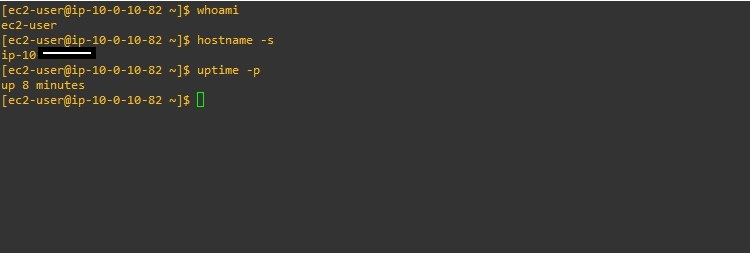
Los comandos whoami, hostname -s y uptime -p proporcionan información básica sobre el sistema. Útiles para diagnóstico y solución de problemas.
Paso 4 — Ver información de usuarios conectados (who)
Introduzca who -H -a y presione Enter para ver los usuarios conectados y datos adicionales de la sesión:
who -H -a
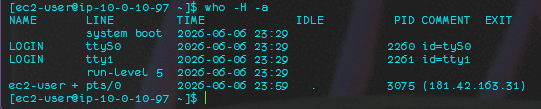

El comando who -H -a muestra: nombre de usuario, línea de terminal, hora de inicio de sesión, tiempo inactivo, PID del proceso y comentarios.
Paso 5 — Mostrar fecha y hora en diferentes zonas horarias (TZ=)
Introduzca los siguientes comandos para ver la fecha y hora en Nueva York y Los Ángeles:
TZ=America/New_York date
TZ=America/Los_Angeles date


La variable de entorno TZ define la zona horaria para el comando date. En este ejemplo se muestra la fecha y hora en formato: día, mes, fecha, hora, zona horaria y año.
Si la hora configurada en el sistema no es correcta, la información de zona horaria calculada también será incorrecta.
Paso 6 — Mostrar el calendario con fechas julianas (cal -j)
El formato juliano usa una secuencia continua de días sin reiniciar al cambiar de mes (el 1 de febrero es el día 32 del año). Ingrese:
cal -j
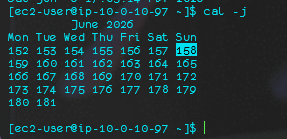
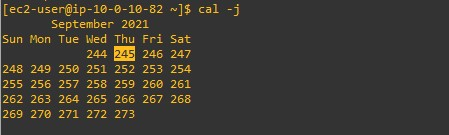
El comando cal -j muestra el mes actual en formato de fecha juliana. Por ejemplo, el 24 de septiembre corresponde al día 245 del año.
Paso 7 — Ver diferentes vistas del calendario
cal -s
cal -m
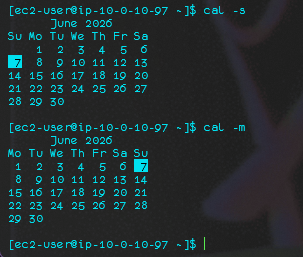
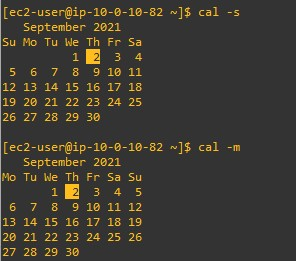
cal -s muestra el calendario con el domingo como primer día de la semana. cal -m lo muestra empezando por el lunes.
Existen muchas formas de visualizar los calendarios. Consulte man cal para más opciones.
Paso 8 — Ver el ID de usuario y grupos (id)
Ingrese id ec2-user y presione Enter para ver el ID único y la información de grupos del usuario actual:
id ec2-user


La salida de id ec2-user muestra el UID (ID de usuario), GID (ID del grupo principal) y los grupos a los que pertenece el usuario.
Tarea 3: Mejorar el flujo de trabajo con el historial de comandos
En esta tarea se reduce la carga de trabajo reutilizando comandos anteriores mediante el historial de Bash.
Paso 1 — Ver el historial de comandos
Escriba history y presione Enter para ver todos los comandos ejecutados en esta sesión:
history
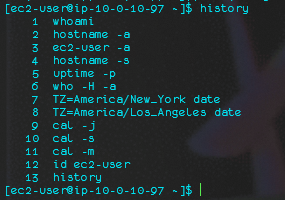
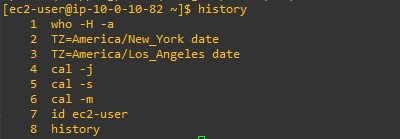
Al ejecutar history se muestra la lista numerada de todos los comandos utilizados en el laboratorio.
Paso 2 — Buscar en el historial inverso (CTRL+R)
Presione CTRL+R para activar la búsqueda en el historial inverso. Luego introduzca TZ y presione Tab. Aparecerá un comando de fecha anterior que puede editar con las teclas de dirección:
(reverse-i-search)`TZ': TZ=America/New_York date



CTRL+R activa la búsqueda en el historial. Al introducir TZ y presionar Tab, Bash encuentra y muestra el comando de fecha anterior listo para editar y ejecutar.
La búsqueda inversa con CTRL+R permite editar los comandos encontrados. Use las teclas de dirección para navegar entre resultados.
Paso 3 — Repetir el último comando (!!)
Introduzca date y presione Enter. Luego introduzca !! y presione Enter nuevamente para ejecutar el mismo comando:
date
!!
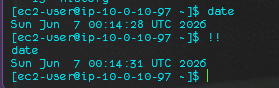

El símbolo !! es un atajo para ejecutar el último comando introducido. En este ejemplo, date se ejecutó dos veces usando !!.
✅ Laboratorio completo
¡Felicitaciones! 🎉 Ha completado el laboratorio.
- Haga clic en Finalizar laboratorio en la parte superior de esta página y seleccione Sí para confirmar.
- Un panel indicará: "Se ha iniciado la eliminación de los datos… Puede cerrar este cuadro de diálogo ahora".
- Haga clic en la X en la esquina superior derecha para cerrar el panel.
🧠 ¿Qué aprendiste?
| Concepto | Lo que practicaste |
|---|---|
whoami | Identificar el nombre del usuario actual en la sesión |
hostname -s | Ver el nombre abreviado del servidor |
uptime -p | Consultar el tiempo de actividad del sistema en formato legible |
who -H -a | Ver información de los usuarios conectados al sistema |
TZ=... date | Mostrar la fecha y hora en diferentes zonas horarias |
cal -j | Visualizar el calendario en formato de fecha juliana |
cal -s / cal -m | Cambiar la vista del calendario (domingo o lunes como primer día) |
id ec2-user | Ver el UID, GID y grupos de membresía del usuario |
history | Listar todos los comandos ejecutados en la sesión Bash |
| CTRL+R | Búsqueda inversa en el historial de comandos |
!! | Repetir el último comando ejecutado |
📝 Preguntas estilo examen Cloud Practitioner
1. ¿Qué comando de Linux muestra el nombre del usuario actualmente conectado a la sesión?
- A)
username - B)
whoami - C)
id -n - D)
logname -u
2. Un administrador necesita saber cuánto tiempo lleva activo un servidor Linux en formato legible (por ejemplo: "up 2 hours, 30 minutes"). ¿Qué comando debe usar?
- A)
uptime - B)
uptime -p - C)
time -p - D)
status -uptime
3. ¿Qué tecla de acceso directo activa la búsqueda en el historial inverso en Bash?
- A) CTRL+H
- B) CTRL+F
- C) CTRL+R
- D) CTRL+S
4. En Bash, ¿qué hace el símbolo !!?
- A) Cierra la sesión SSH actual
- B) Repite el penúltimo comando ejecutado
- C) Ejecuta el último comando introducido nuevamente
- D) Muestra el historial de los últimos 10 comandos
5. ¿Qué muestra la salida del comando cal -j?
- A) El calendario del mes en formato de semana laboral (lunes a viernes)
- B) El calendario del año completo con todos los meses
- C) El mes actual con fechas en formato juliano (numeración continua del año)
- D) El calendario con la semana del lunes al domingo
6. Un ingeniero ejecuta TZ=America/Chicago date en una instancia EC2. ¿Qué resultado obtiene?
- A) Cambia permanentemente la zona horaria del servidor a Chicago
- B) Muestra la fecha y hora actuales en la zona horaria de Chicago sin cambiar la configuración del sistema
- C) Instala el paquete de zonas horarias para la región de Chicago
- D) Crea una variable de entorno permanente en el archivo
.bashrc
7. ¿Qué información proporciona el comando who -H -a en Linux?
- A) El historial completo de todos los usuarios del sistema
- B) Los usuarios actualmente conectados, con columnas de nombre, terminal, hora de inicio, PID y tiempo inactivo
- C) La lista de todos los grupos del sistema con sus miembros
- D) Los permisos de todos los archivos del directorio actual
8. ¿Cuál de las siguientes afirmaciones sobre el historial de Bash es correcta?
- A) El historial de comandos se borra automáticamente al cerrar la sesión SSH
- B) Solo almacena los últimos 10 comandos ejecutados
- C) El comando
historymuestra una lista numerada de todos los comandos ejecutados en la sesión - D) El historial de Bash no puede buscarse ni filtrarse desde la terminal
📋 Ver respuestas
| # | Respuesta | Explicación |
|---|---|---|
| 1 | B) whoami | whoami imprime el nombre del usuario actual. id también lo muestra pero con información adicional del UID y grupos. |
| 2 | B) uptime -p | La opción -p (pretty) formatea la salida como "up X hours, Y minutes". Sin -p, la salida incluye la hora actual y carga del sistema. |
| 3 | C) CTRL+R | CTRL+R activa el modo de búsqueda inversa en el historial de Bash. Al escribir caracteres, Bash busca el comando más reciente que los contenga. |
| 4 | C) Repite el último comando | !! es un alias del último comando ejecutado. Es equivalente a presionar ↑ + Enter. Útil para repetir comandos largos o añadir sudo !!. |
| 5 | C) Fechas julianas | cal -j muestra el mes actual con la numeración juliana: el día 1 de enero es el día 1, el 31 de diciembre es el día 365 o 366. |
| 6 | B) Muestra la fecha en Chicago sin cambiar el sistema | Al anteponer TZ=... a un comando, la variable solo aplica para esa ejecución. No modifica la configuración del sistema. |
| 7 | B) Usuarios conectados con detalles | who -H agrega encabezados a las columnas, -a muestra información completa: nombre, línea, hora, PID, inactividad y comentarios. |
| 8 | C) Lista numerada de comandos | history muestra todos los comandos almacenados en el historial, con un número de línea que puede usarse para ejecutarlos con !<número>. |